快速開始
快速入門指南
以 Minecraft 伺服器為例,從註冊帳號到建立第一條隧道。
本篇以最常見的 Minecraft 伺服器 為例,帶你完成內網穿透的前兩步:
註冊帳號
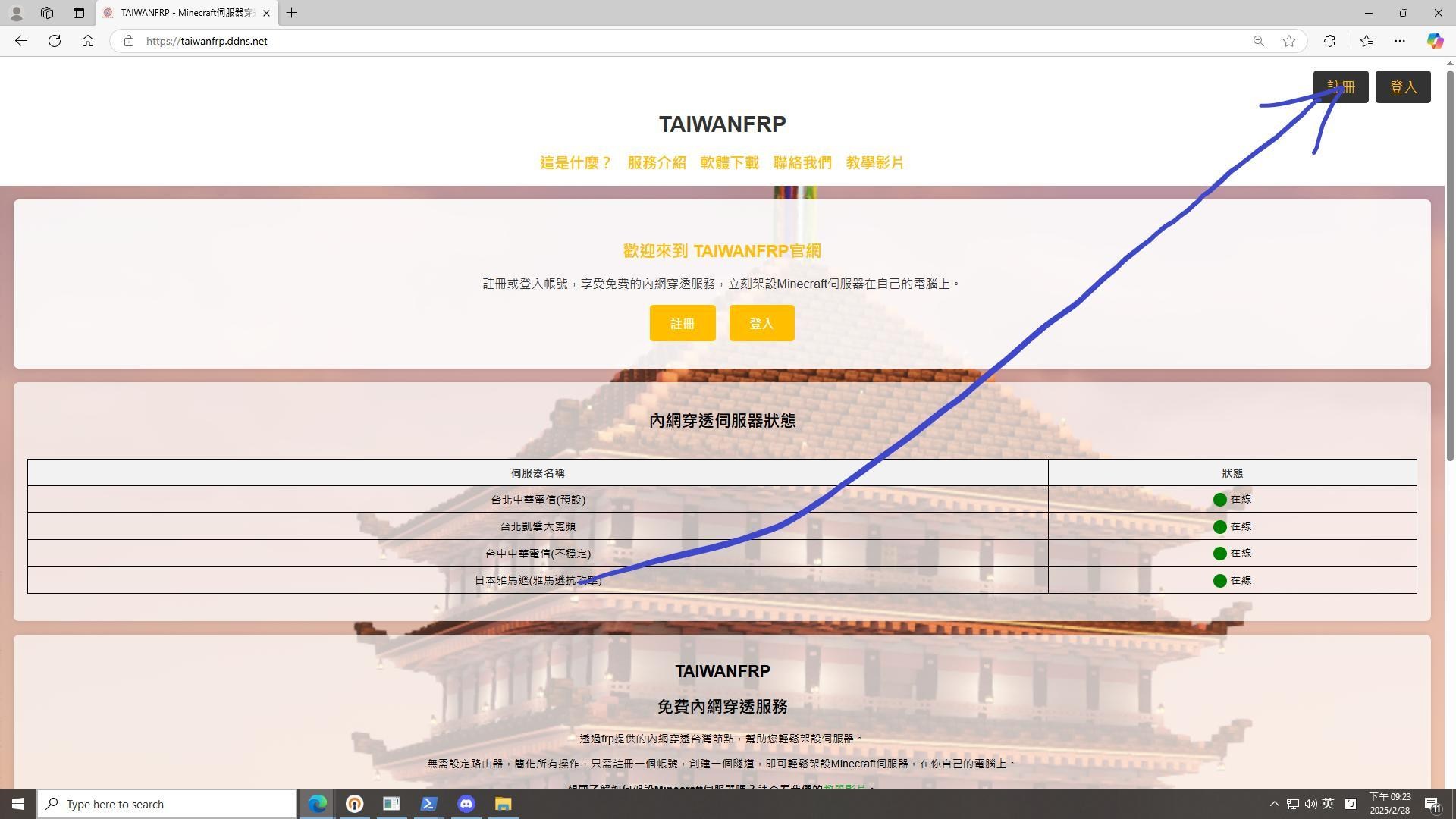
前往官網
開啟 TaiwanFRP 官網 ,點擊「註冊」。
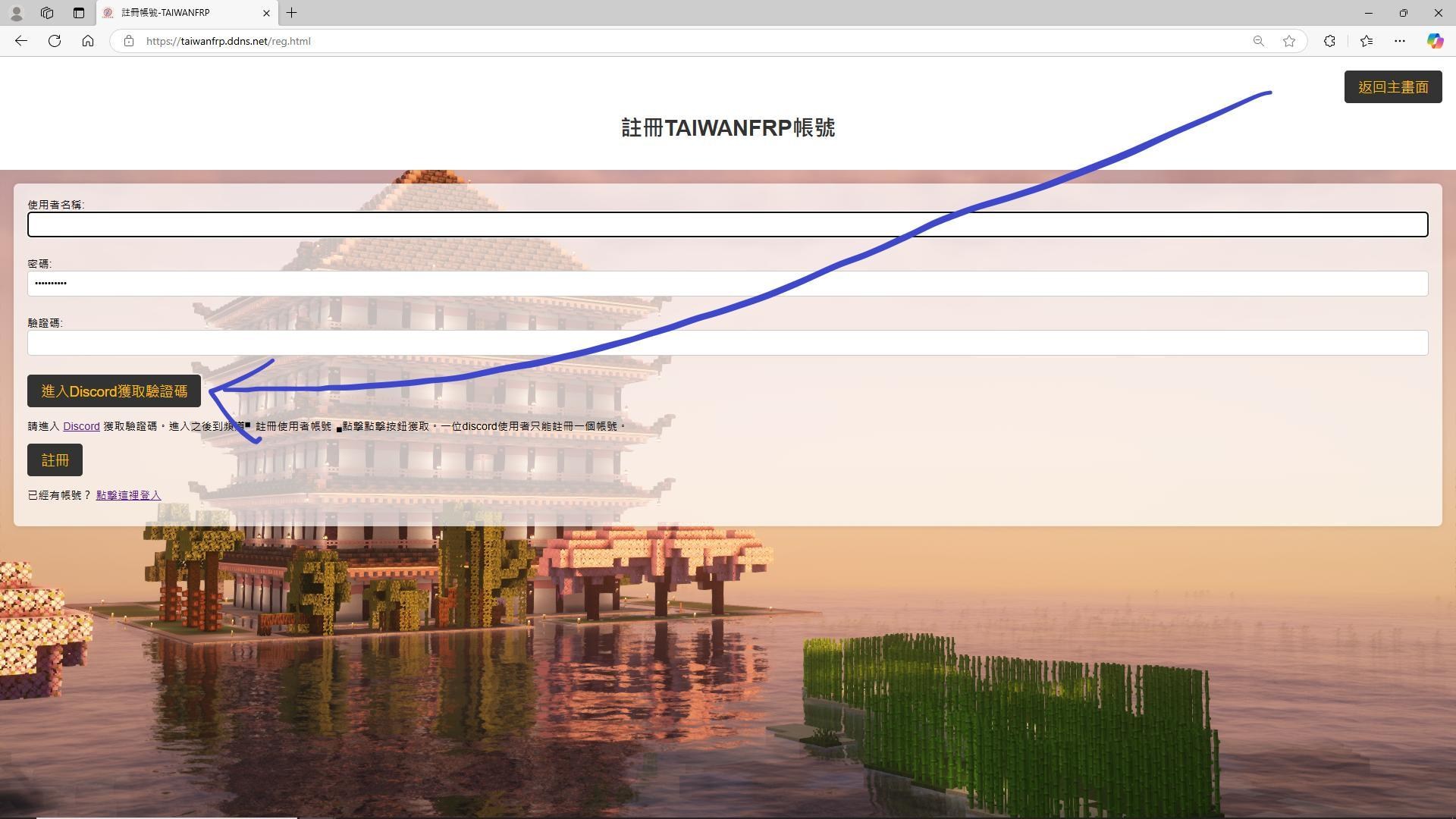
填寫帳號密碼並加入 Discord 群組
在註冊頁面填寫「使用者名稱」與「密碼」。
註冊時還需要驗證碼,而驗證碼要從官方 Discord 群組取得。點擊「進入Discord獲取驗證碼」,加入 TaiwanFRP 官方 Discord 群組。
一個 Discord 帳號只能註冊一個 TaiwanFRP 帳號。
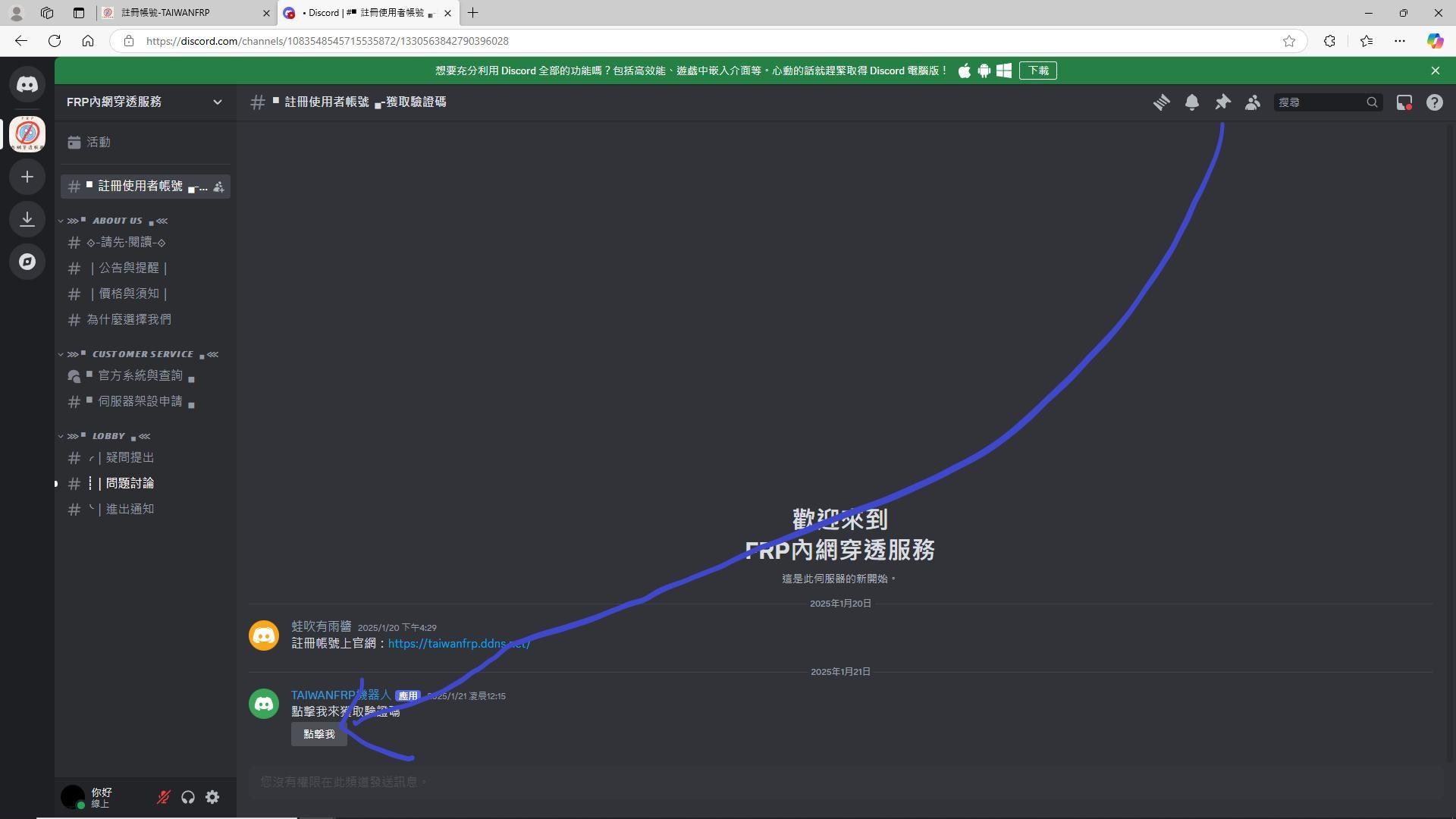
取得驗證碼
加入群組後,進入「註冊使用者帳號-獲取驗證碼」頻道,點擊機器人訊息下方的「點擊我」按鈕。
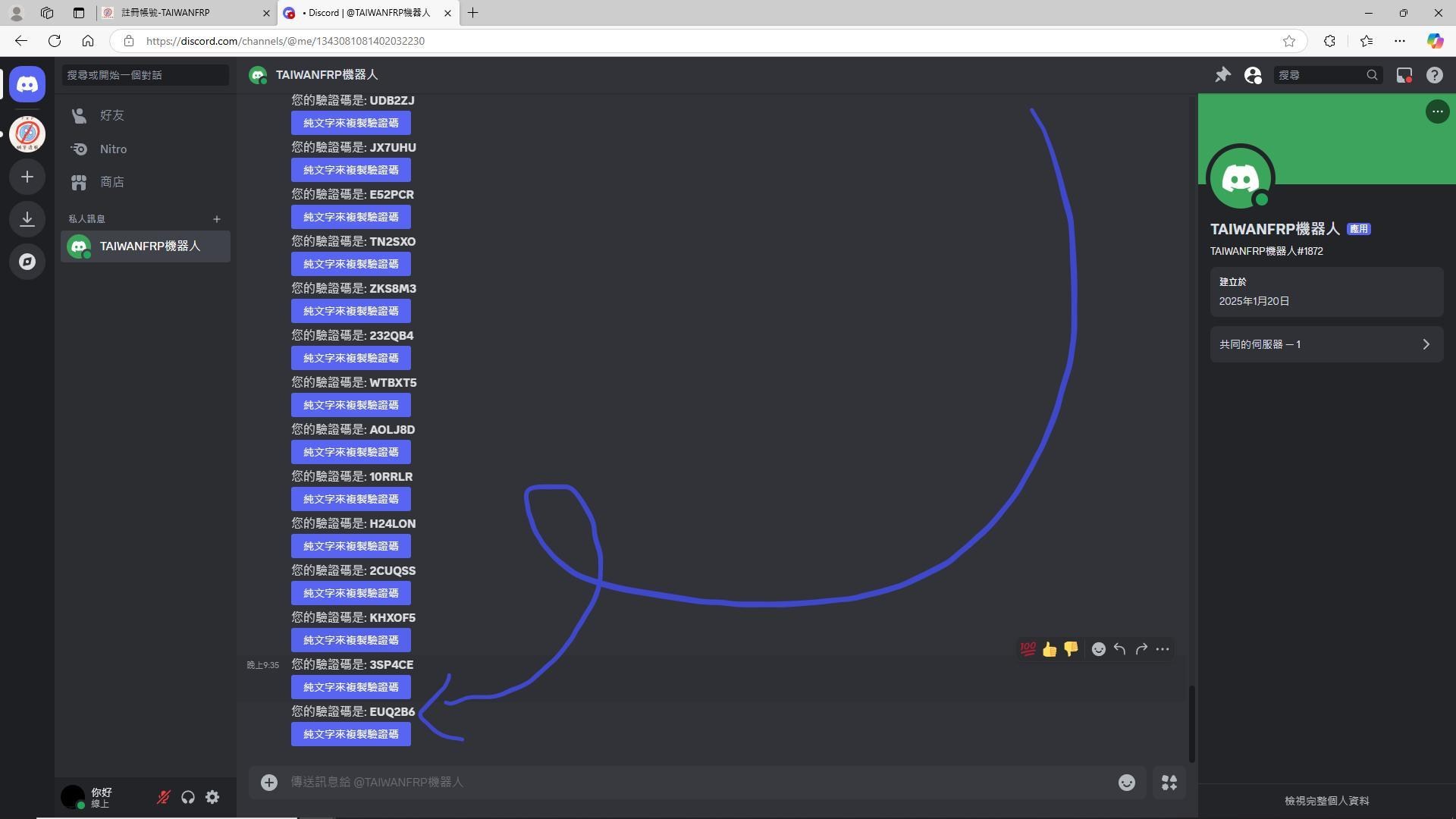
TAIWANFRP機器人 會把驗證碼 私訊 給你。複製收到的驗證碼,也可以點擊「純文字來複製驗證碼」,方便在手機上複製。
Discord 預設允許伺服器成員私訊你。如果你曾經關閉這個設定,機器人就無法傳送驗證碼。請參考 重新開啟。
驗證碼是以私訊傳送,不會出現在目前的頻道中,請到 Discord 的私人訊息查看。如果點了好幾次,請使用最下面(最新)的那一組。
完成註冊
回到註冊頁面,將驗證碼貼到「驗證碼」欄位,並點擊「註冊」。
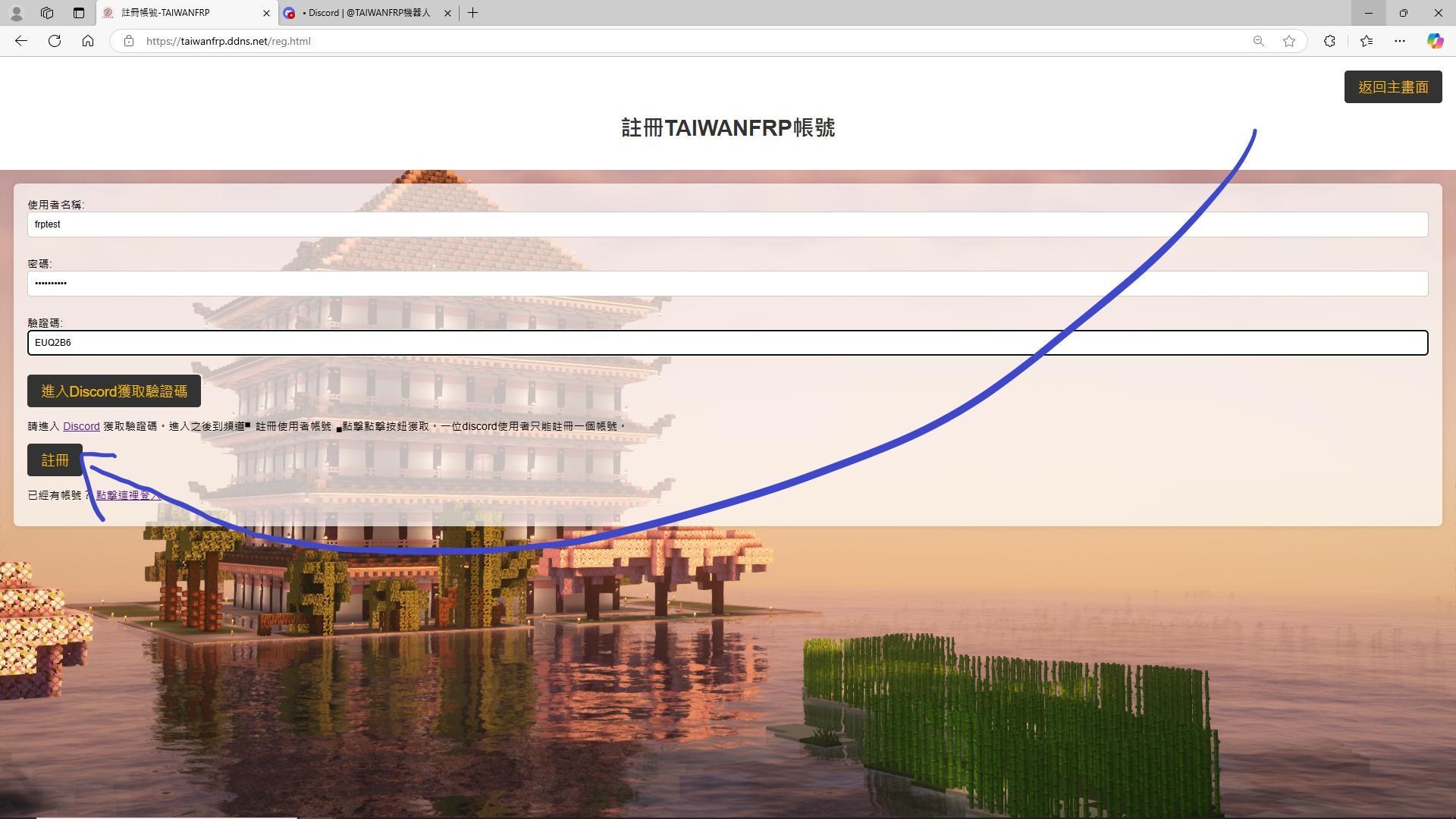
註冊完成後會自動回到首頁,這是正常的。
建立隧道
開啟隧道管理
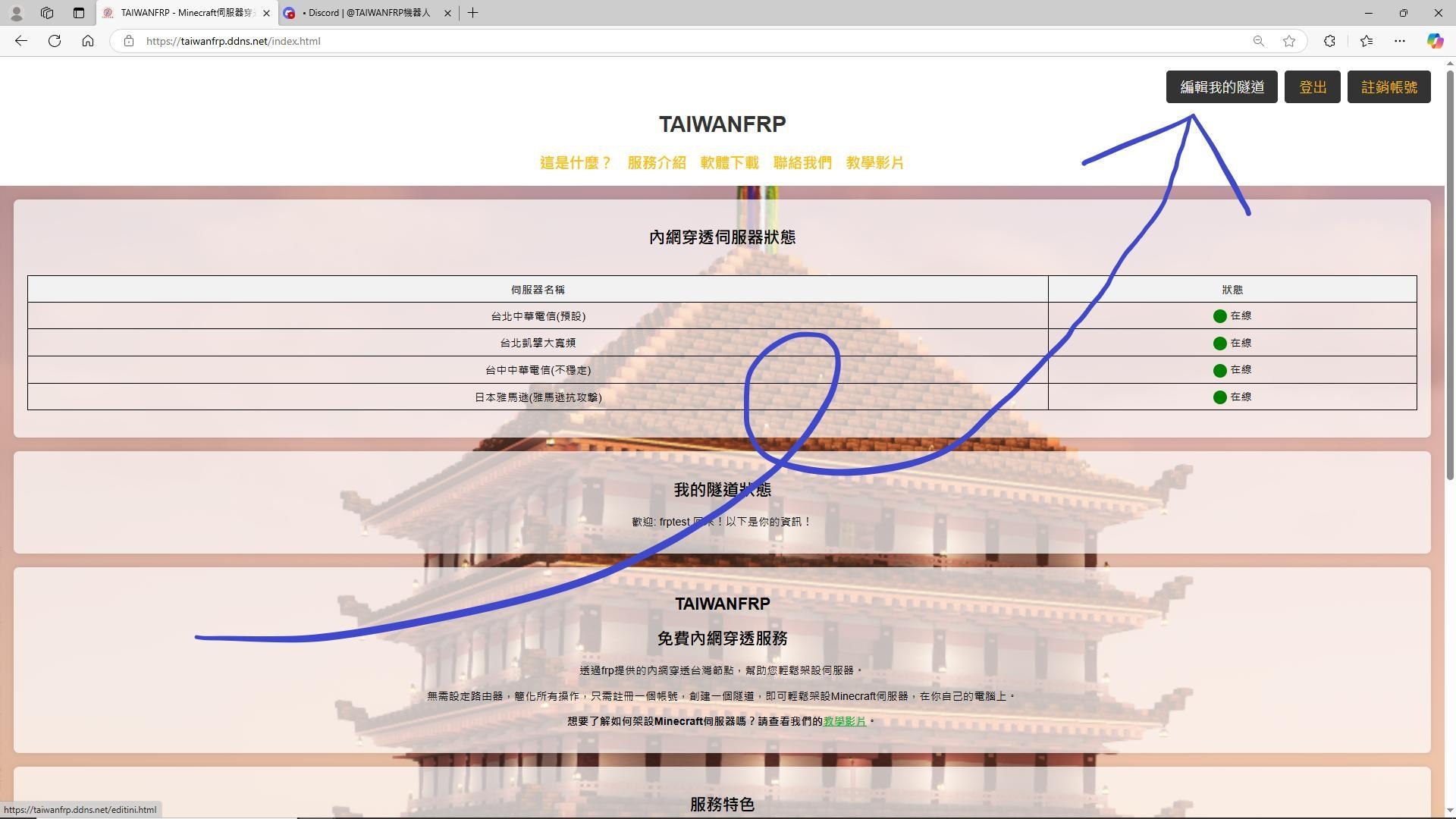
登入後,點擊首頁右上角的「編輯我的隧道」。
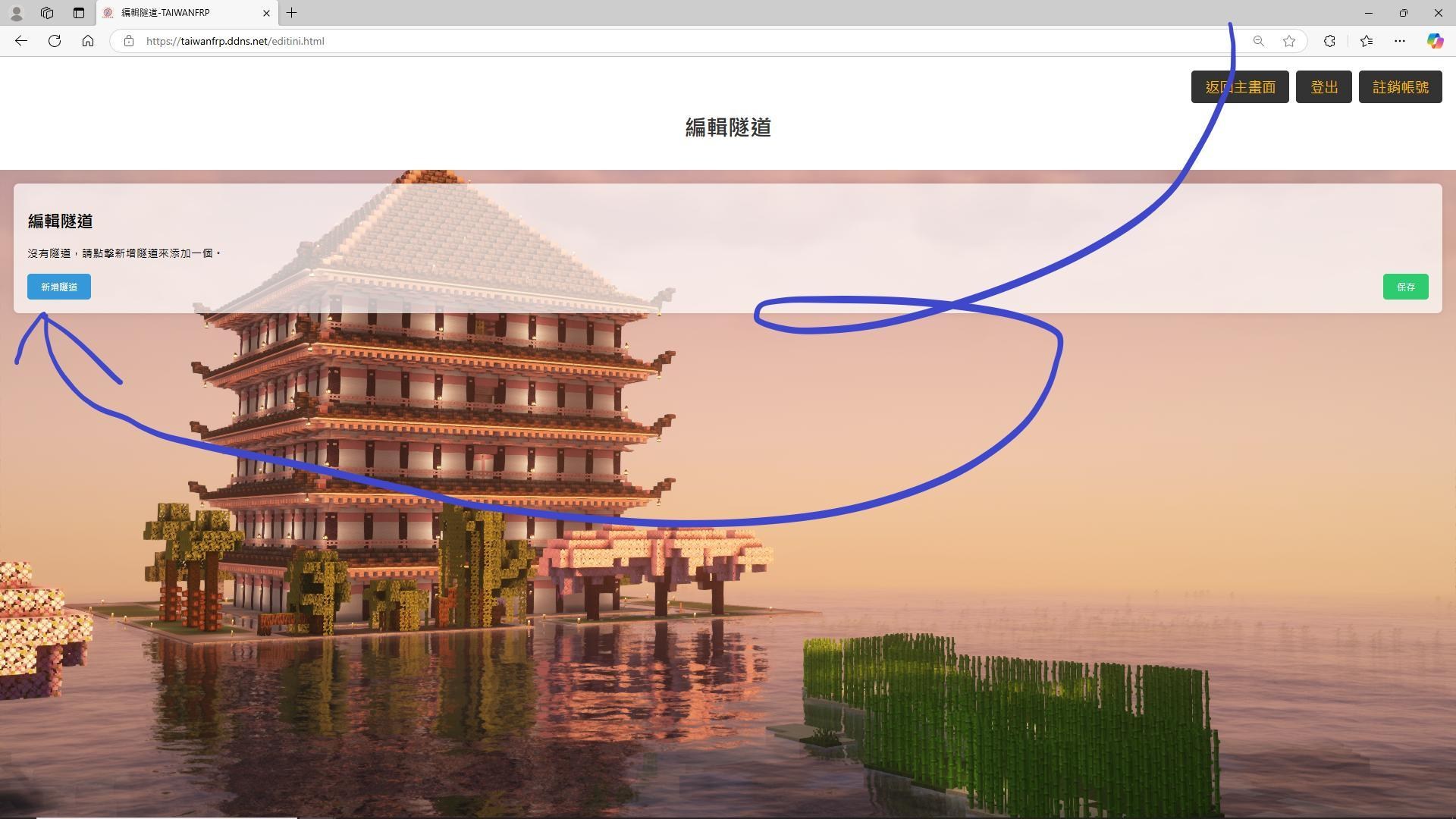
新增隧道
剛註冊的帳號還沒有任何隧道,點擊左下角的「新增隧道」建立第一條隧道。
填寫隧道設定
依照下表填寫欄位:
| 欄位 | 填寫內容 |
|---|---|
| 隧道名稱 | 容易辨識的名稱 |
| 本地 IP | 127.0.0.1,不確定用途的話請保持預設值 |
| 本地端口 | 25565(Minecraft Java 版預設端口) |
| 遠程端口 | 別人連入時使用的端口。在欄位提示的範圍內任選,衝突就換一個 |
| 節點 | 選擇你喜歡的節點(若不確定該選哪個,可前往 推薦最佳節點 ) |
每個節點開放的遠程端口範圍不同。選擇節點後,「遠程端口」欄位的灰色提示文字會顯示該節點可用的範圍,請以提示為準。
Minecraft 基岩版的預設端口是
19132。架設其他服務時,本地端口請改成該服務使用的端口,例如網頁伺服器為 80、SSH 為 22。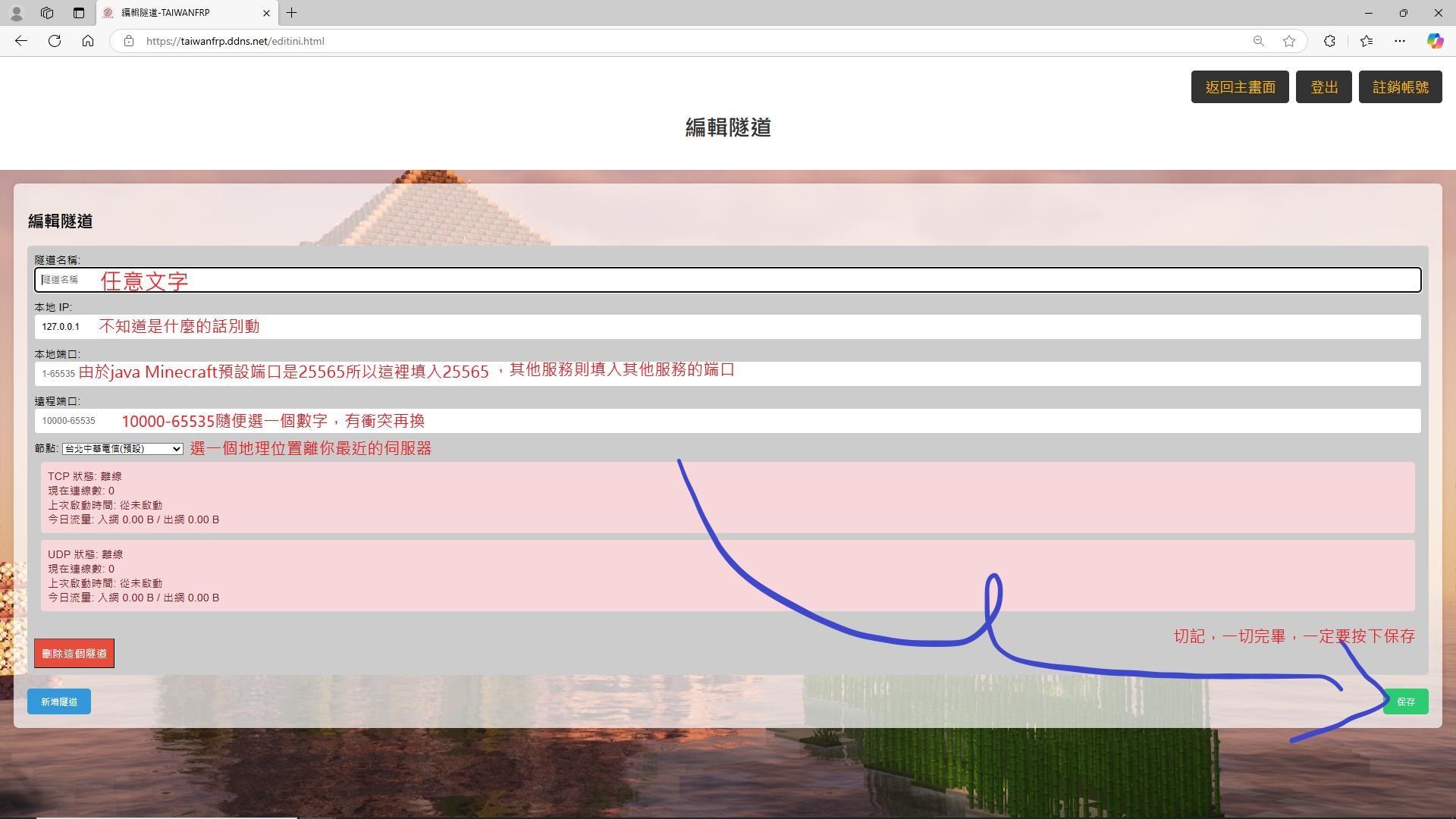
填寫完畢後,一定要點擊右下角的「保存」,否則剛才的設定都不會生效!
確認隧道已建立
保存後回到首頁。如果在「我的隧道狀態」中看到剛才建立的隧道,就代表建立成功了。
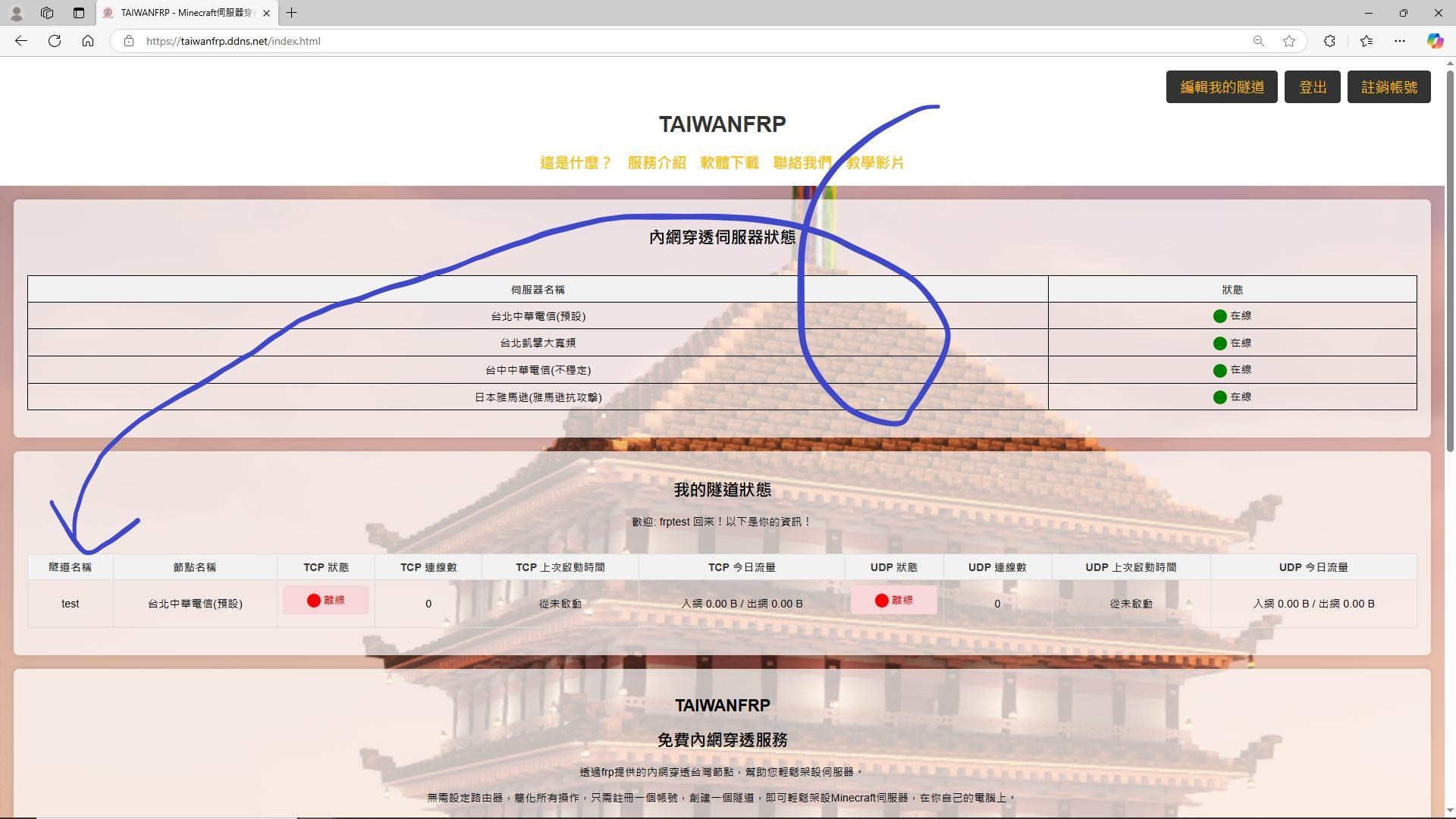
此時 TCP、UDP 狀態顯示「離線」是正常的,因為還沒有啟動客戶端。
隧道建立完成後,下一篇將說明如何 下載並設定客戶端。