下載並設定客戶端
Windows
在 Windows 上下載 TaiwanFRP 客戶端,登入帳號並啟動隧道。
建立好隧道之後,接下來要在架設伺服器的電腦上執行 客戶端,隧道才會開始運作。
下載客戶端
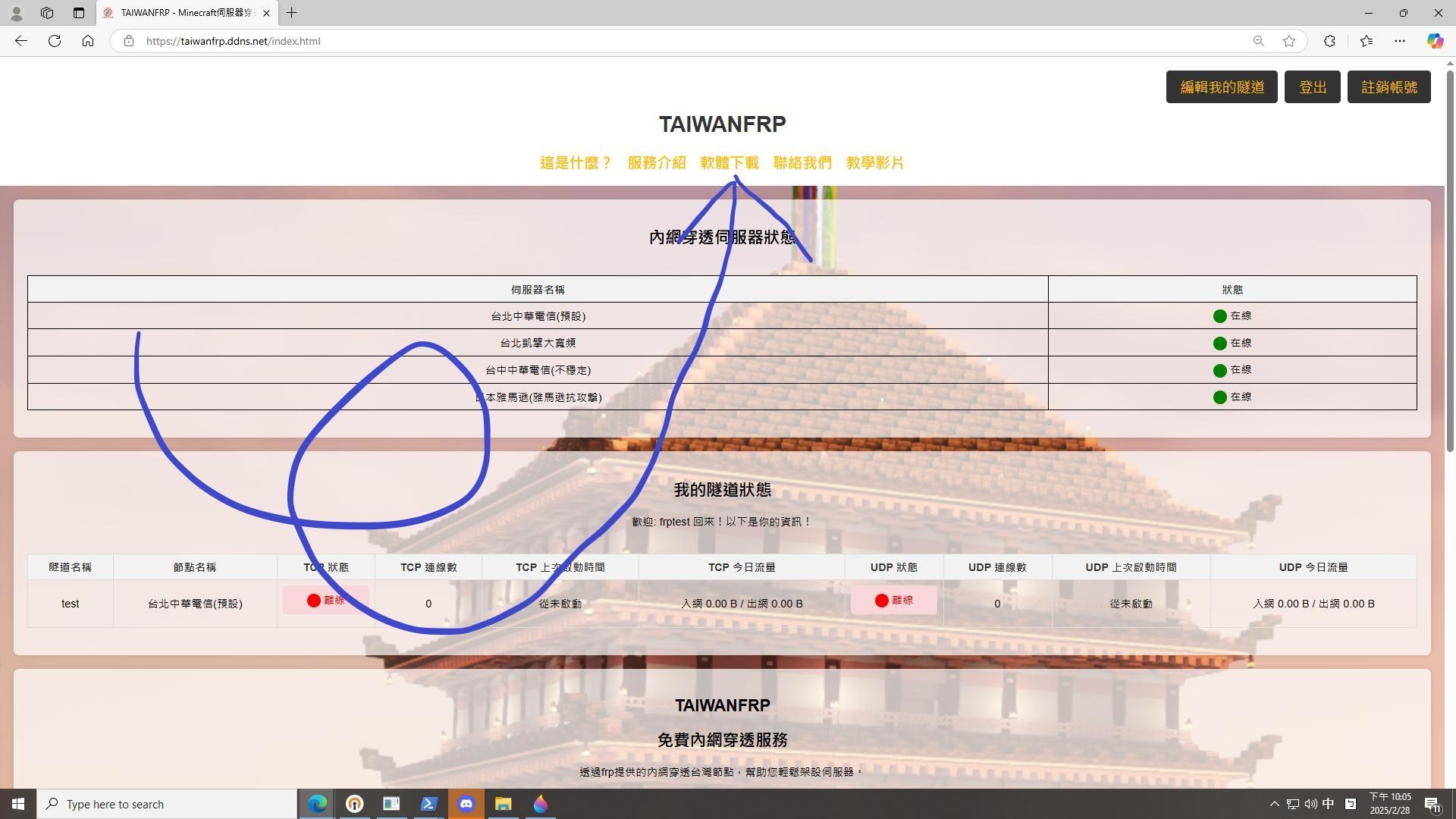
開啟 TaiwanFRP 官網 ,點擊「軟體下載」。
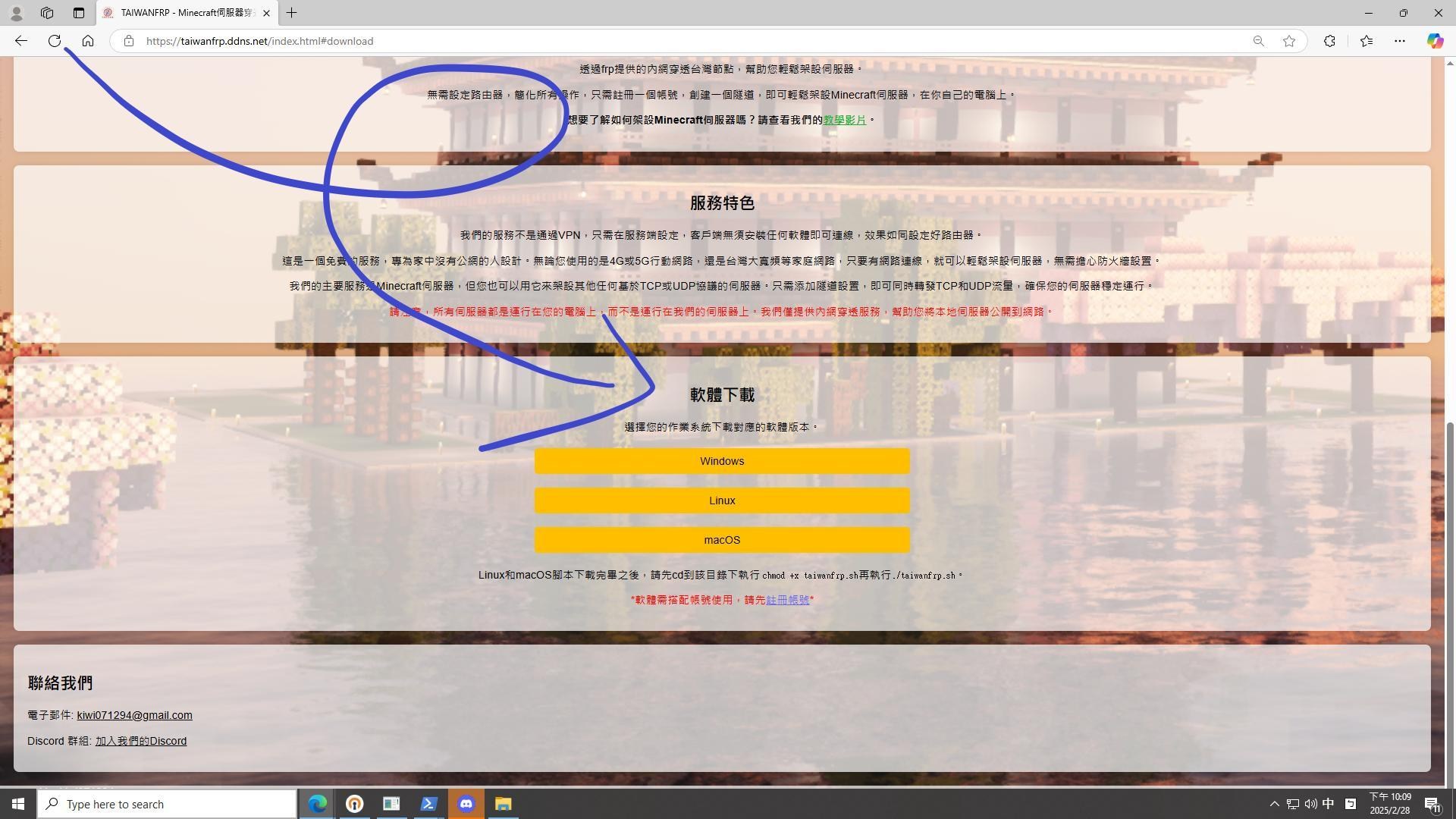
在下載頁面選擇 Windows 版本下載。
瀏覽器或防毒軟體可能會警告這個檔案不安全,這是因為客戶端沒有數位簽章。請確認是從 TaiwanFRP 官方下載頁面取得的檔案,再選擇保留檔案。
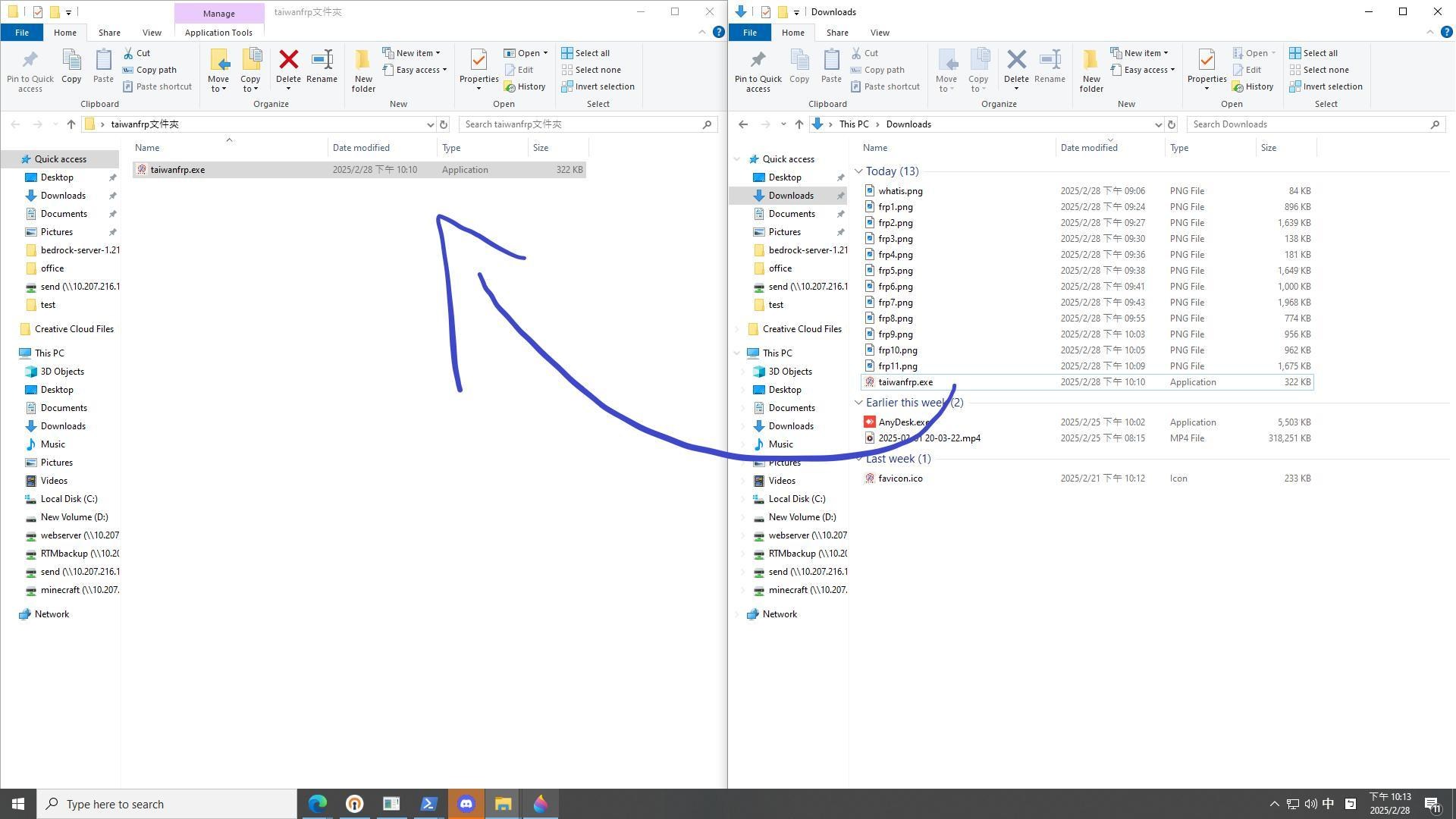
放到空白資料夾
下載完成後,建議先建立一個空白資料夾,把 taiwanfrp.exe 移到裡面再執行,方便管理客戶端之後下載的檔案。
執行客戶端
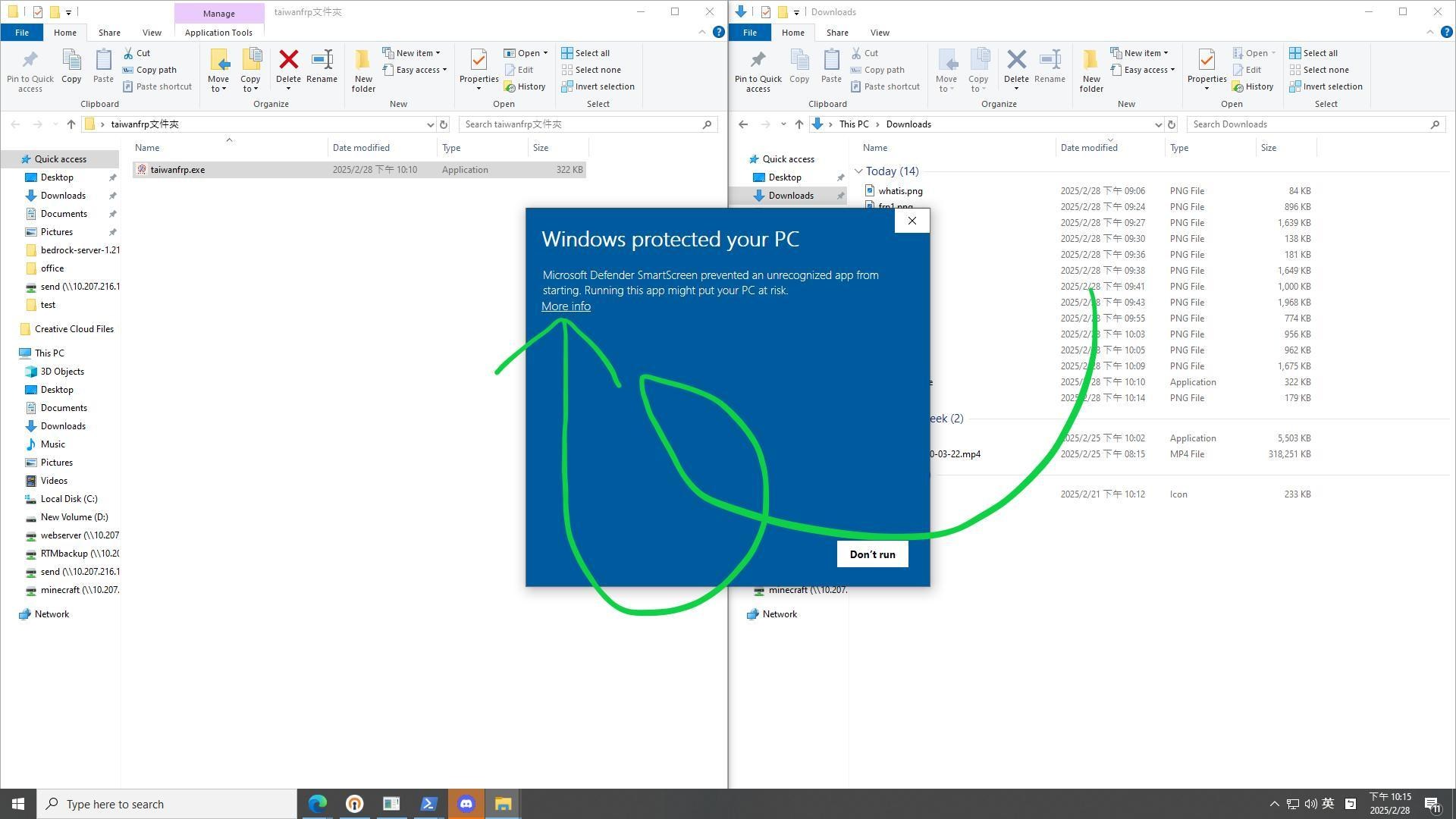
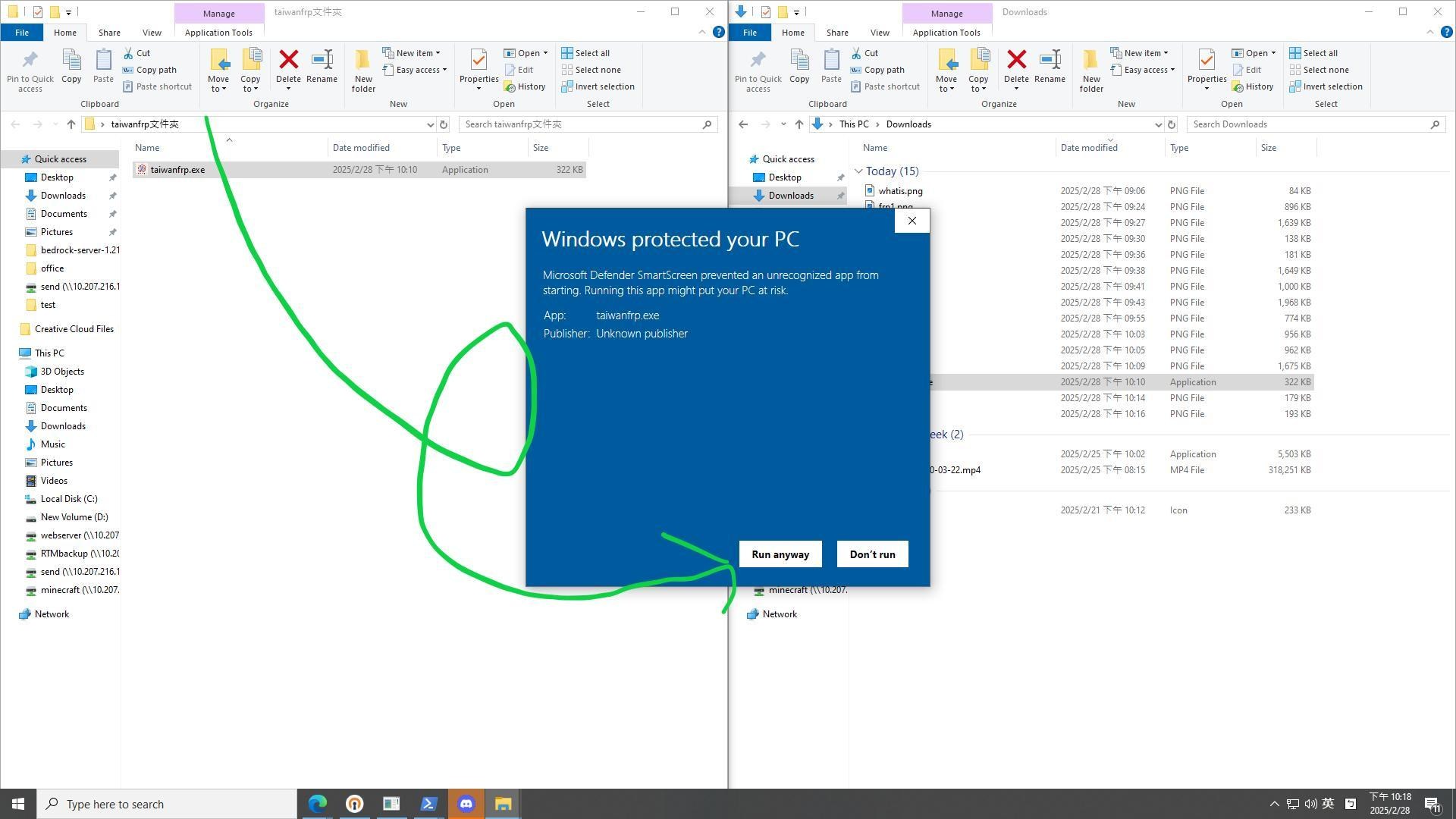
雙擊 taiwanfrp.exe,Windows 會跳出「Windows 已保護您的電腦」的視窗。點擊「更多資訊」。
接著點擊「仍要執行」。
登入帳號
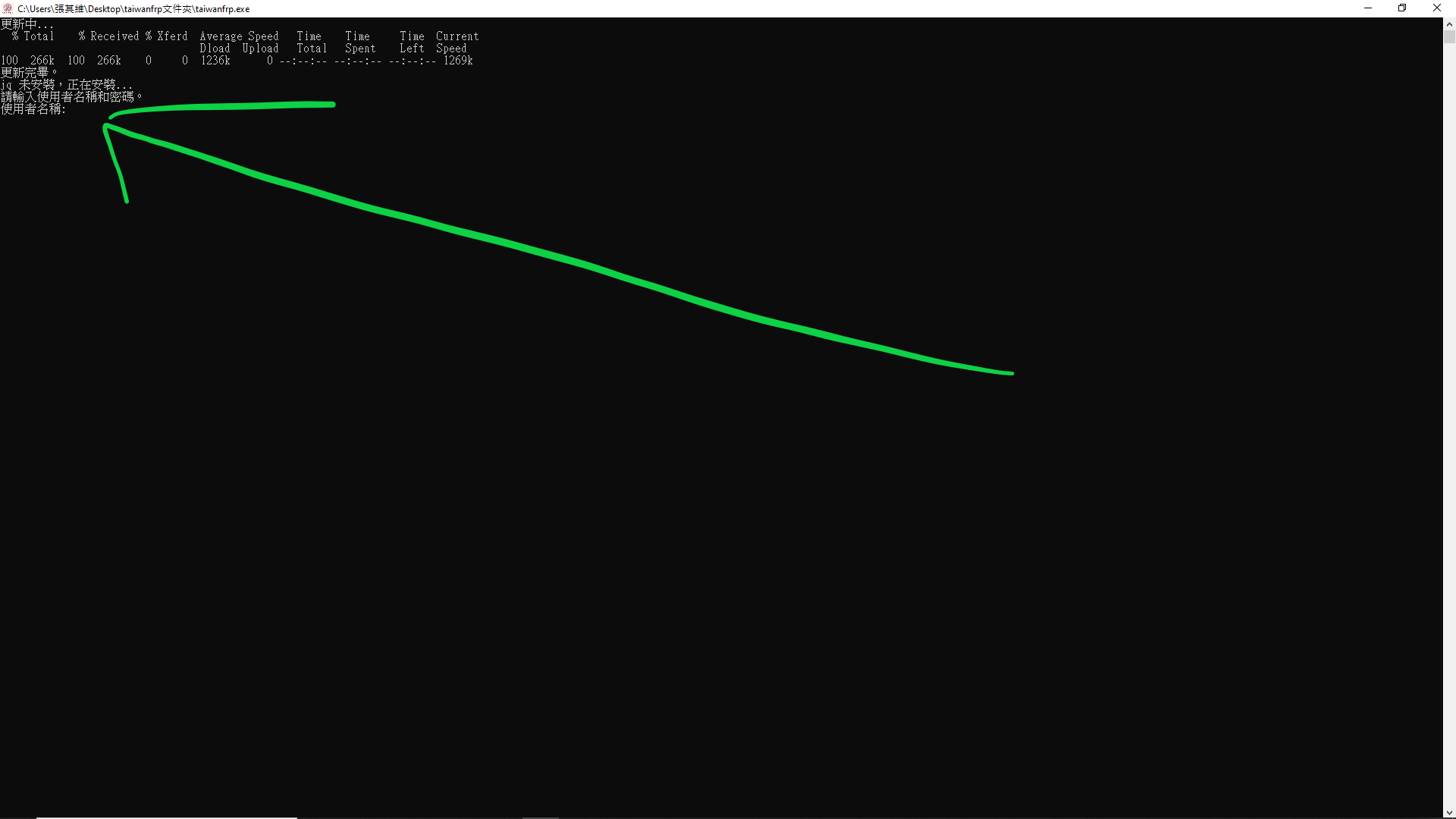
點擊「仍要執行」後會開啟命令提示字元(CMD)視窗。第一次執行時,客戶端會先自動安裝 jq,視窗會顯示 jq 未安裝,正在安裝...,這是正常的,所需時間取決於你的網路速度。
安裝完成後會出現「請輸入使用者名稱和密碼」。輸入註冊時使用的使用者名稱,按下 Enter;再輸入密碼,按下 Enter。客戶端會驗證你的帳號密碼是否正確。
選擇節點
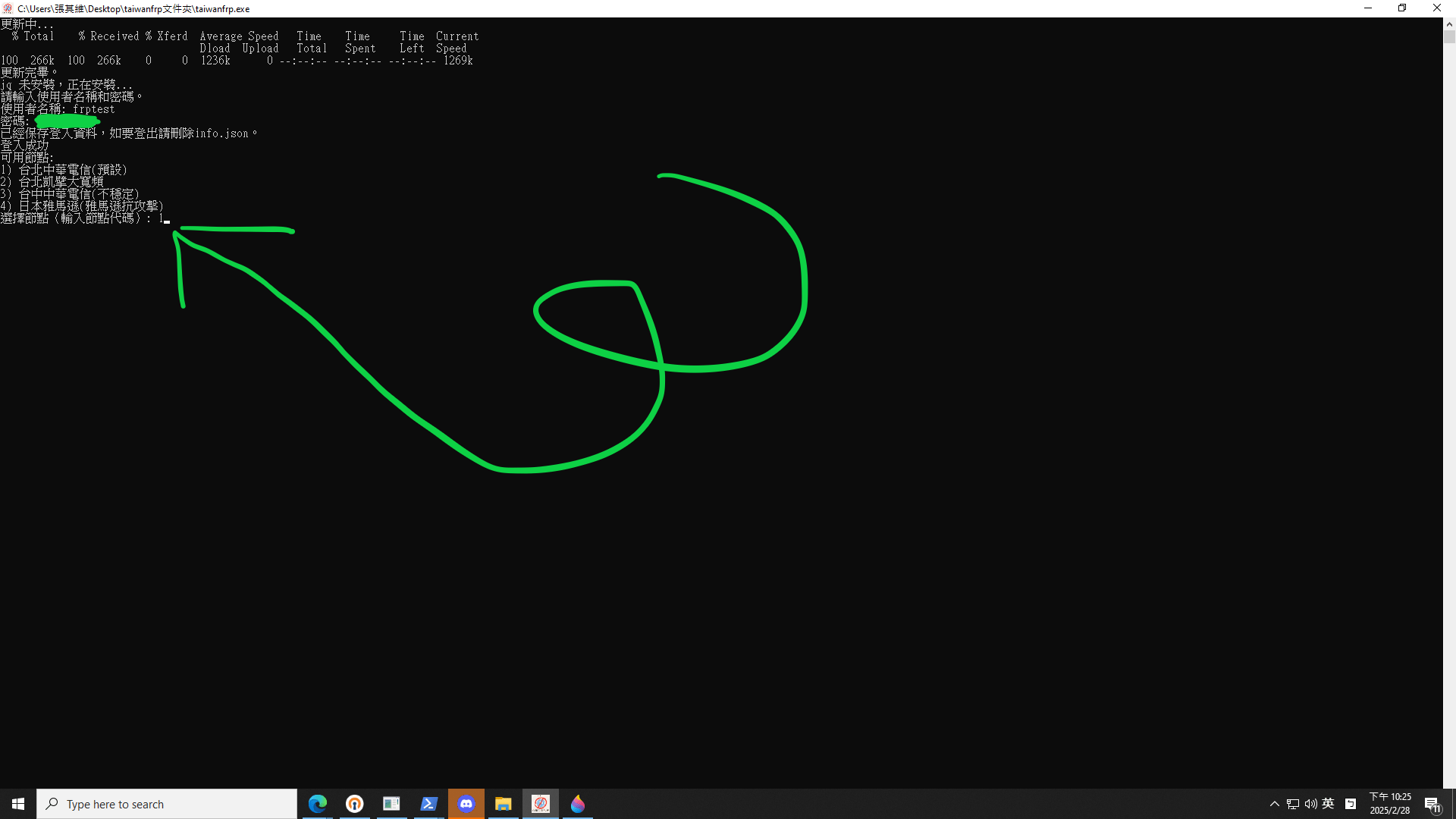
驗證成功後會列出所有節點。請輸入 建立隧道 時所選節點的 節點代碼,也就是 ) 前面的數字,再按下 Enter。
例如建立隧道時選擇的是「台北中華電信」,這裡就輸入 1。
選擇要啟動的隧道
接著會列出你已經設定好的隧道,讓你選擇要啟動哪些。輸入 all 並按下 Enter,就會啟動全部隧道。
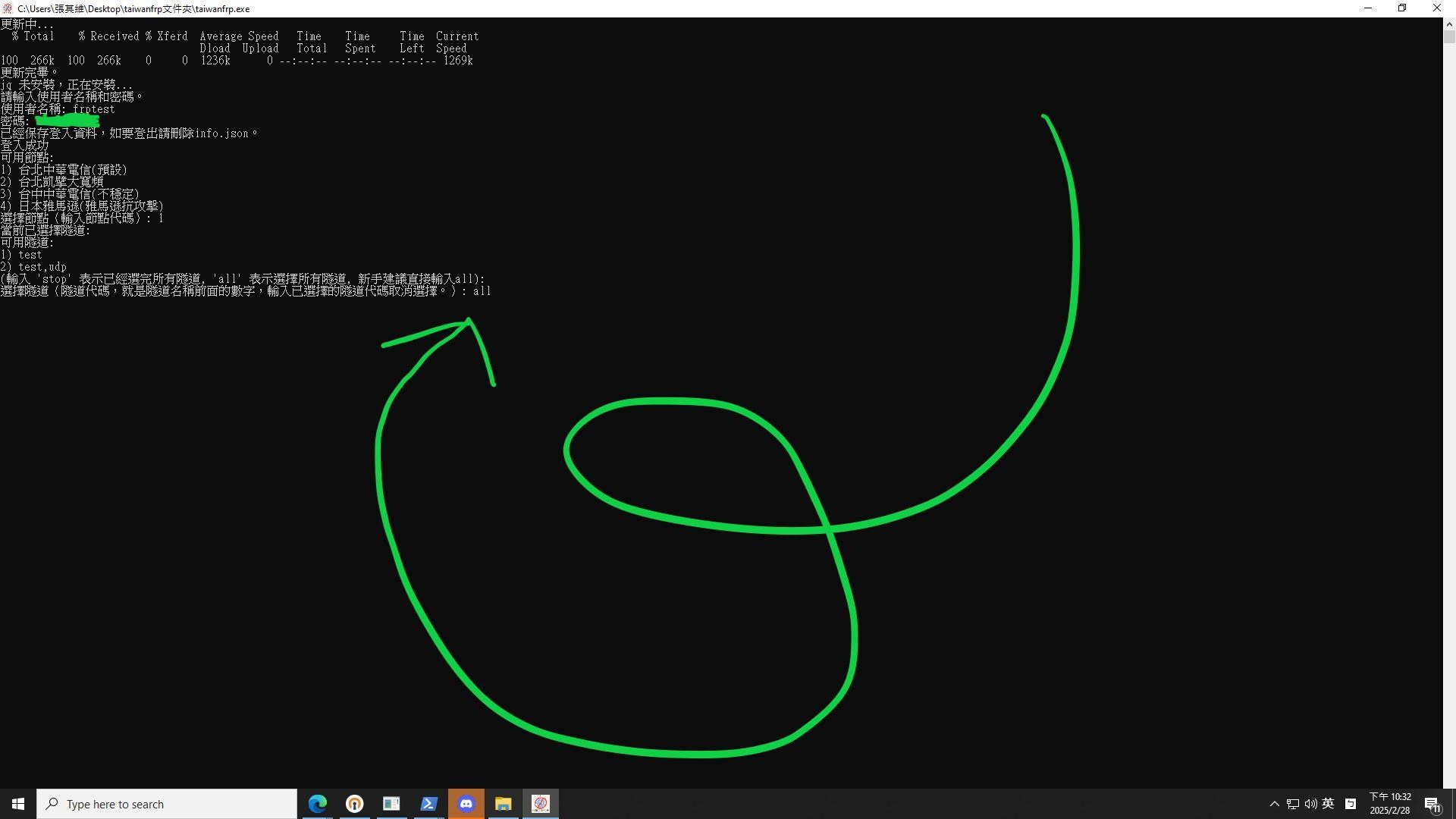
如果你在多台電腦上使用同一個 TaiwanFRP 帳號,可以只輸入要在這台電腦上啟動的隧道。
完成設定
按下 Enter 後,客戶端會下載必要的檔案並自動啟動 frpc,畫面可能會停頓一下,請不要關閉視窗。出現下面的畫面,就代表客戶端已經設定成功了!
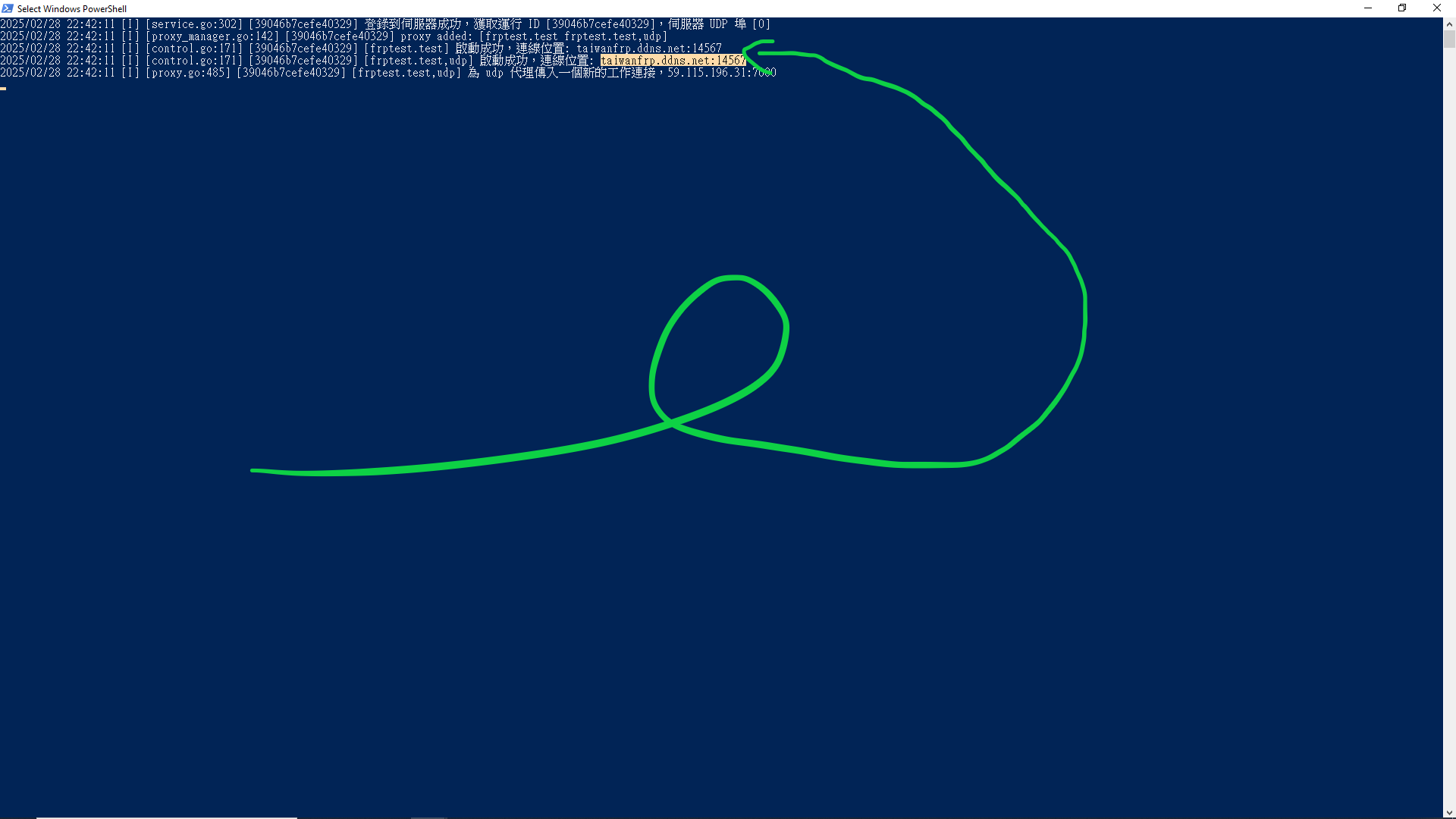
請不要關閉這個視窗,關閉後隧道就會斷線。之後只要重新執行
taiwanfrp.exe 即可,不需要再次設定。如果你的伺服器已經在執行,把畫面上標示的連線位址(包含 : 與後面的端口號碼)提供給其他玩家,他們就能連線了。
客戶端設定完成後,如果你還沒有架設伺服器,而且正好要架設 Minecraft 伺服器,請繼續參考下一篇教學;架設其他服務的話,請參考該服務的說明文件。